 By
By 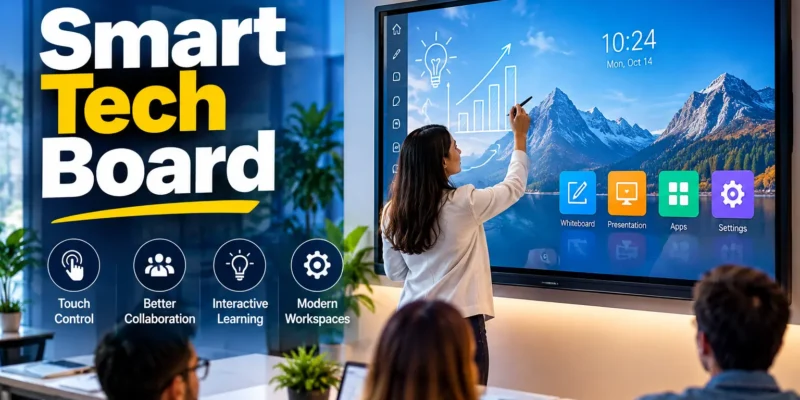
Digitale Zusammenarbeit, interaktive Präsentationen und moderne Lernmethoden verändern die Art, wie Menschen Informationen austauschen. Ein smart tech board kann dabei helfen, Inhalte sichtbar zu machen, Ideen gemeinsam zu entwickeln und Besprechungen effizienter zu gestalten. Ob im Unternehmen, im Klassenzimmer oder im Homeoffice: Interaktive Technologien bieten neue Möglichkeiten, digitale und persönliche Zusammenarbeit miteinander zu verbinden.
Doch was steckt tatsächlich dahinter? Ein smart tech board kann je nach verwendetem System ein interaktives Display, eine digitale Schreibfläche oder eine softwarebasierte Kollaborationslösung bezeichnen. Die konkreten Funktionen unterscheiden sich je nach Hersteller, Betriebssystem und Ausstattung. Deshalb ist es wichtig, die verschiedenen Technologien zu verstehen, bevor man eine Kaufentscheidung trifft.
In diesem Ratgeber erfährst du, wie interaktive Boards funktionieren, welche Funktionen und Vorteile sie bieten, worauf es bei Kosten und technischer Ausstattung ankommt und wie Unternehmen sowie Bildungseinrichtungen die passende Lösung finden. Außerdem betrachten wir Datenschutz, künstliche Intelligenz, hybride Meetings und die wichtigsten Entwicklungen im Jahr 2026.
Was bedeutet Smart Tech Board und wie funktioniert es?
Der Begriff beschreibt im allgemeinen Sprachgebrauch eine intelligente, digitale Arbeitsfläche, auf der sich Inhalte anzeigen, bearbeiten, speichern und gemeinsam nutzen lassen. Häufig handelt es sich um ein interaktives Whiteboard oder ein großformatiges Touchdisplay. In anderen Fällen kann damit auch eine digitale Plattform für Teamarbeit gemeint sein.
Wichtig ist die Unterscheidung zwischen einem allgemeinen Produktbegriff und einem konkreten Markennamen. Beispielsweise bezeichnet SMART Board eine Produktfamilie von SMART Technologies. Nicht jedes digitale Whiteboard gehört zu dieser Marke, und nicht jedes Gerät mit Touchscreen bietet dieselben Funktionen.
Wie funktioniert ein interaktives Display?
Ein interaktives Display verbindet einen Bildschirm mit einer berührungsempfindlichen Oberfläche. Nutzer können mit dem Finger oder einem geeigneten Eingabestift direkt auf dem Display schreiben, zeichnen, Objekte verschieben und Menüs bedienen.
Je nach Modell sind ein eigenes Betriebssystem, Whiteboard-Software, Lautsprecher, Mikrofone und Kameras integriert. Andere Geräte benötigen einen angeschlossenen Computer oder einen zusätzlichen Rechner.
Der typische Ablauf sieht folgendermaßen aus:
- Inhalte anzeigen: Präsentationen, Dokumente, Bilder, Videos oder Webseiten werden auf dem Bildschirm geöffnet.
- Direkt bearbeiten: Nutzer ergänzen Notizen, markieren wichtige Textstellen oder zeichnen Skizzen.
- Gemeinsam arbeiten: Mehrere Personen können je nach Touch-Technologie gleichzeitig mit Inhalten interagieren.
- Ergebnisse speichern: Notizen und Arbeitsergebnisse werden beispielsweise als PDF, Bilddatei oder digitales Projektdokument gesichert.
- Inhalte teilen: Ergebnisse lassen sich über unterstützte Cloud-Dienste, E-Mail, QR-Codes oder andere Freigabefunktionen weitergeben.
Nicht jedes Modell unterstützt alle diese Schritte. Vor allem Speicherfunktionen, Cloud-Anbindungen und gleichzeitige Mehrbenutzerbedienung hängen von der jeweiligen Ausstattung ab.
Welche Arten digitaler Boards gibt es?
Grundsätzlich lassen sich vier Kategorien unterscheiden:
- Interaktive Flachbildschirme: Großformatige Touchdisplays mit direkter Bedienung und häufig integrierter Software.
- Projektorbasierte interaktive Tafeln: Eine Projektionsfläche wird mithilfe eines interaktiven Projektors berührungsempfindlich gemacht.
- Softwarebasierte digitale Whiteboards: Anwendungen für Computer, Tablets und Smartphones, mit denen Teams unabhängig von einem speziellen Display zusammenarbeiten.
- Digitale Informationsdisplays: Bildschirme, die beispielsweise Ankündigungen, Termine, Kennzahlen oder interne Nachrichten anzeigen.
Diese Kategorien überschneiden sich teilweise, erfüllen aber unterschiedliche Aufgaben. Ein digitales Informationsdisplay muss beispielsweise nicht interaktiv sein, während eine Kollaborationsplattform auch ohne ein spezielles Gerät funktionieren kann.
Welche Funktionen bietet ein Smart Tech Board?
Die Ausstattung moderner interaktiver Displays reicht von einfachen Schreibwerkzeugen bis hin zu umfangreichen Funktionen für Besprechungen, Unterricht und digitale Zusammenarbeit. Welche Möglichkeiten tatsächlich verfügbar sind, hängt vom Modell und der verwendeten Software ab.
Zu den wichtigsten Funktionen gehören:
1. Touchscreen und digitale Stifte
Nutzer können direkt auf dem Bildschirm schreiben, zeichnen, markieren oder Inhalte verschieben. Gute Systeme unterscheiden zwischen Fingerbedienung und Stifteingabe und bieten ein möglichst natürliches Schreibgefühl.
2. Digitale Whiteboard-Software
Eine digitale Schreibfläche ermöglicht es, Ideen festzuhalten, Diagramme zu erstellen, Notizen zu gruppieren und Arbeitsabläufe visuell darzustellen. Manche Anwendungen bieten Vorlagen für Mindmaps, Kanban-Boards und Projektplanung.
3. Drahtlose Bildschirmübertragung
Laptops, Tablets und Smartphones können bei unterstützten Systemen Inhalte kabellos auf das Display übertragen. Dadurch lassen sich Präsentationen und Dokumente ohne ständiges Umstecken von Kabeln zeigen.
4. Videokonferenzen
Je nach Ausstattung sind Kameras, Mikrofone und Lautsprecher integriert. Alternativ können externe Geräte angeschlossen werden. Für Online-Meetings ist entscheidend, ob die verwendete Konferenzsoftware unterstützt wird.
5. Speicherung und Export
Arbeitsergebnisse können gespeichert und in geeigneten Dateiformaten exportiert werden. Das erleichtert die spätere Weiterbearbeitung und Dokumentation.
6. Cloud-Integration
Einige Lösungen ermöglichen die Zusammenarbeit mit cloudbasierten Dokumenten und Teamplattformen. Dafür können Anmeldungen, Lizenzen oder eine Internetverbindung erforderlich sein.
7. Mehrbenutzerbedienung
Mehrere Personen können gleichzeitig schreiben oder Objekte bewegen, sofern das Gerät diese Funktion unterstützt. Die tatsächliche Anzahl gleichzeitig nutzbarer Berührungspunkte variiert je nach Modell.
8. Barrierearme Bedienung
Große Schrift, hoher Kontrast, flexible Darstellungsgrößen und kompatible Bedienungshilfen können die Nutzung erleichtern. Welche Funktionen vorhanden sind, sollte bei Bedarf gezielt geprüft werden.
Die wichtigsten Vorteile eines Smart Tech Boards im Jahr 2026
Interaktive Technologien können Arbeitsabläufe verbessern, wenn sie zu den tatsächlichen Anforderungen der Nutzer passen. Ein großer Touchscreen allein macht eine Besprechung jedoch nicht automatisch produktiver. Entscheidend sind die richtige Software, klare Arbeitsprozesse und eine zuverlässige technische Ausstattung.
Schnellere Zusammenarbeit
Ideen lassen sich unmittelbar visualisieren und gemeinsam bearbeiten. Statt zwischen Papiernotizen, Präsentationsfolien und verschiedenen Dateien zu wechseln, können Teams Informationen auf einer gemeinsamen Arbeitsfläche sammeln.
Bessere Visualisierung komplexer Inhalte
Diagramme, Prozessabläufe und technische Zeichnungen lassen sich vergrößern, markieren und verändern. Das ist hilfreich, wenn mehrere Beteiligte einen Sachverhalt verstehen oder gemeinsam Lösungen entwickeln müssen.
Weniger Medienbrüche
Digitale Notizen können direkt in bestehende Arbeitsabläufe übernommen werden. Das reduziert den Aufwand, handschriftliche Ergebnisse später abzutippen oder Informationen erneut in andere Systeme einzutragen.
Unterstützung hybrider Teams
Mitarbeiter im Büro und an anderen Standorten können gemeinsam an digitalen Inhalten arbeiten. Voraussetzung ist allerdings, dass die Software die gleichzeitige Zusammenarbeit aus der Ferne zuverlässig unterstützt.
Wiederverwendbare Ergebnisse
Gespeicherte Arbeitsergebnisse lassen sich später erneut öffnen, ergänzen oder für andere Projekte verwenden. Das ist besonders bei regelmäßigen Meetings, Schulungen und Workshops sinnvoll.
Effizientere Lernprozesse
Im Bildungsbereich können Lehrkräfte Texte, Bilder, Videos und interaktive Übungen kombinieren. Lerninhalte lassen sich anschaulicher präsentieren und direkt im Unterricht bearbeiten.
Weniger Papierverbrauch
Digitale Arbeitsflächen können den Bedarf an Papier, Moderationskarten und ausgedruckten Präsentationen reduzieren. Wie groß die tatsächliche Einsparung ist, hängt davon ab, ob digitale und gedruckte Materialien parallel genutzt werden.
Smart Tech Board vs. klassisches Whiteboard: Die wichtigsten Unterschiede
Ein klassisches Whiteboard ist eine beschreibbare Fläche, auf der Informationen mit abwischbaren Markern festgehalten werden. Eine digitale Variante erweitert dieses Prinzip um elektronische Funktionen.
| Merkmal | Klassisches Whiteboard | Interaktives Display |
|---|---|---|
| Schreiben | Mit Markern | Mit Finger oder digitalem Stift |
| Speicherung | Meist durch Fotos oder Abschriften | Digitale Speicherung möglich |
| Multimedia | Nicht direkt integriert | Bilder, Videos und Dokumente möglich |
| Zusammenarbeit aus der Ferne | Nur mit zusätzlicher Dokumentation | Je nach Software direkt möglich |
| Anschaffung | Meist günstiger | Höhere Anfangsinvestition |
| Stromversorgung | Nicht erforderlich | Erforderlich |
| Wartung | Reinigung und Marker | Software-, Geräte- und Sicherheitswartung |
Welche Lösung ist besser?
Für kurze Besprechungen, einfache Skizzen und kleine Budgets reicht ein klassisches Whiteboard häufig vollkommen aus. Es ist unkompliziert, benötigt keine Software und funktioniert auch bei einem Stromausfall.
Ein interaktives Display bietet Vorteile, wenn Teams regelmäßig mit digitalen Dokumenten arbeiten, Präsentationen direkt bearbeiten oder Ergebnisse speichern und teilen müssen.
Eine weitere Möglichkeit ist die Kombination beider Varianten. In Schulungsräumen und Besprechungszimmern kann eine klassische Schreibfläche neben einem digitalen Bildschirm sinnvoll sein.
Smart Tech Board vs. digitales Whiteboard: Welche Lösung ist besser?
Die Begriffe werden häufig ähnlich verwendet, beschreiben aber nicht unbedingt dasselbe.
Ein digitales Whiteboard ist zunächst eine digitale Schreib- und Arbeitsfläche. Es kann eine Softwareanwendung auf einem Laptop, Tablet oder Smartphone sein. Ein interaktives Display ist dagegen ein physisches Gerät, das Inhalte anzeigt und eine direkte Bedienung ermöglicht.
Ein interaktiver Bildschirm kann eine Whiteboard-Anwendung enthalten. Umgekehrt benötigt eine digitale Whiteboard-Software nicht zwingend ein spezielles Display.
Wann reicht eine Softwarelösung?
Eine reine Softwarelösung eignet sich besonders für:
- Teams, die überwiegend remote arbeiten.
- Unternehmen, die bereits Laptops und Tablets verwenden.
- Workshops mit vielen externen Teilnehmern.
- Projekte, bei denen mehrere Personen gleichzeitig an einer digitalen Arbeitsfläche arbeiten.
- Organisationen, die zunächst ohne größere Hardwareinvestition starten möchten.
Wann lohnt sich ein interaktives Display?
Ein physisches Display ist besonders sinnvoll, wenn Menschen regelmäßig gemeinsam in einem Raum arbeiten. Präsentationen, spontane Skizzen und Diskussionen lassen sich unmittelbar auf einer großen Fläche darstellen.
Für die Kaufentscheidung sollte deshalb nicht nur die Bildschirmgröße zählen. Ebenso wichtig sind die unterstützten Anwendungen, die Bedienbarkeit, die Speicherfunktionen und die Möglichkeit, Ergebnisse mit Personen außerhalb des Raums zu teilen.
Smart Tech Board vs. Miro Board: Unterschiede und Einsatzmöglichkeiten
Miro ist eine digitale Kollaborationsplattform, mit der Teams virtuelle Whiteboards erstellen und gemeinsam bearbeiten können. Sie eignet sich beispielsweise für Brainstorming, Mindmapping, Workshops, Prozessdarstellungen und Projektplanung.
Ein interaktives Display ist dagegen eine Hardwarelösung. Es stellt eine Oberfläche bereit, auf der unterschiedliche Anwendungen laufen oder angezeigt werden können.
Die beiden Lösungen sind daher nicht zwingend direkte Konkurrenten. Je nach Ausstattung kann eine digitale Whiteboard-Plattform auch auf einem interaktiven Bildschirm eingesetzt werden.
Was spricht für Miro?
- Gemeinsame Arbeit an virtuellen Whiteboards über verschiedene Standorte hinweg.
- Vorlagen für Workshops, Projektplanung und Ideensammlung.
- Visuelle Organisation von Aufgaben, Prozessen und Konzepten.
- Zusammenarbeit über unterstützte Computer- und Mobilgeräte.
- Nutzung ohne ein spezielles interaktives Display, abhängig vom jeweiligen Tarif.
Was spricht für ein interaktives Display?
- Direkte Bedienung auf einer großen Arbeitsfläche.
- Gemeinsames Schreiben und Zeichnen in Besprechungsräumen.
- Präsentation digitaler Dokumente und Medien.
- Möglichkeit, verschiedene kompatible Anwendungen zu nutzen.
- Potenziell integrierte Audio- und Videotechnik.
Welche Lösung ist besser?
Für verteilte Teams, die hauptsächlich online arbeiten, kann eine Softwareplattform ausreichen. Für Workshops vor Ort ist ein interaktives Display besonders praktisch. Unternehmen mit hybriden Arbeitsmodellen können beide Ansätze kombinieren.
Vor der Entscheidung sollten sie prüfen, ob die gewünschte Software auf dem ausgewählten Gerät funktioniert und ob zusätzliche Lizenzen erforderlich sind.
Wie verbessert ein Smart Tech Board die digitale Zusammenarbeit?
Digitale Zusammenarbeit funktioniert am besten, wenn alle Beteiligten auf dieselben Informationen zugreifen können und Ergebnisse nicht in einzelnen Dateien oder privaten Notizen verschwinden.
Eine interaktive Arbeitsfläche kann dabei als zentraler Ort für Diskussionen, Planung und Dokumentation dienen.
Gemeinsame Ideenentwicklung
Während eines Workshops können Teilnehmer Ideen sammeln, verschieben, gruppieren und bewerten. Dadurch wird sichtbar, welche Vorschläge zusammengehören und wo noch offene Fragen bestehen.
Transparente Aufgabenverteilung
Teams können Aufgaben, Verantwortliche und Fristen direkt auf einer digitalen Arbeitsfläche festhalten. In Verbindung mit geeigneter Projektmanagement-Software lassen sich Ergebnisse gegebenenfalls in bestehende Systeme übertragen.
Bessere Dokumentation
Nach einer Besprechung kann das Team die Ergebnisse speichern und an die Beteiligten weitergeben. Eine kurze Zusammenfassung mit Entscheidungen, offenen Punkten und nächsten Schritten verhindert, dass wichtige Informationen verloren gehen.
Zusammenarbeit über Standorte hinweg
Remote-Mitarbeiter können über kompatible Anwendungen an Diskussionen teilnehmen. Wichtig ist, dass sie nicht nur den Bildschirm sehen, sondern bei Bedarf auch selbst Inhalte bearbeiten können.
Praktisches Beispiel
Ein Unternehmen plant die Einführung eines neuen Produkts. Das Marketingteam sammelt Zielgruppen und Werbeideen, die Produktentwicklung ergänzt technische Anforderungen und die Projektleitung ordnet Aufgaben und Termine.
Alle Ergebnisse werden in einer gemeinsamen digitalen Arbeitsfläche dokumentiert. Nach dem Workshop kann das Team die Informationen exportieren und in die jeweiligen Projektwerkzeuge übernehmen.
Der Nutzen entsteht nicht allein durch die Technik, sondern durch einen klaren Ablauf und eine gemeinsame Dokumentation.
Smart Tech Board für Unternehmen und moderne Arbeitsplätze
In Unternehmen können interaktive Displays unterschiedliche Aufgaben übernehmen. Sie eignen sich für Besprechungen, Schulungen, Projektarbeit und die Präsentation wichtiger Kennzahlen.
Einsatz im Konferenzraum
In klassischen Meetings lassen sich Präsentationen direkt bearbeiten. Teilnehmer können Fragen markieren, Diagramme ergänzen und Entscheidungen visualisieren.
Einsatz in Workshops
Bei kreativen Workshops helfen digitale Haftnotizen, Mindmaps und Prozessdiagramme dabei, Ideen zu strukturieren. Gespeicherte Ergebnisse erleichtern die Nachbereitung.
Einsatz im Projektmanagement
Projektteams können Arbeitsabläufe, Abhängigkeiten und Zuständigkeiten sichtbar machen. Ob Aufgaben automatisch mit einer Projektmanagement-Plattform synchronisiert werden, hängt von den verfügbaren Integrationen ab.
Einsatz in Schulungsräumen
Unternehmen können neue Mitarbeiter einarbeiten, interne Weiterbildungen durchführen und technische Abläufe anhand von Grafiken oder Videos erklären.
Einsatz in der Geschäftsführung
Kennzahlen, Präsentationen und strategische Planungen lassen sich auf einer großen Arbeitsfläche gemeinsam betrachten. Sensible Informationen sollten dabei nur für autorisierte Personen zugänglich sein.
Für kleine Unternehmen ist es besonders wichtig, den tatsächlichen Nutzen gegen Anschaffungskosten, Softwarelizenzen und laufenden Wartungsaufwand abzuwägen.
Smart Tech Board für hybride Meetings und Remote-Arbeit
Hybride Meetings verbinden Personen, die sich im selben Raum befinden, mit Teilnehmern an anderen Standorten. Damit diese Zusammenarbeit funktioniert, müssen Bild, Ton und Software zuverlässig zusammenspielen.
Ein großer Bildschirm allein reicht dafür nicht aus.
Welche Ausstattung ist notwendig?
Je nach Anwendungsfall werden folgende Komponenten benötigt:
- Ein interaktives Display oder ein gewöhnlicher Bildschirm mit kompatibler Software.
- Eine Kamera mit geeignetem Blickwinkel.
- Mikrofone, die Stimmen im Raum verständlich aufnehmen.
- Lautsprecher oder ein separates Audiosystem.
- Eine stabile Netzwerkverbindung.
- Eine unterstützte Videokonferenzanwendung.
- Eine Möglichkeit, Inhalte gemeinsam zu bearbeiten.
Bei kleinen Besprechungsräumen kann eine integrierte Kamera- und Audiolösung ausreichen. Größere Konferenzräume benötigen möglicherweise zusätzliche Mikrofone und mehrere Kameras.
Wie werden entfernte Teilnehmer eingebunden?
Die Präsentation wird über eine geeignete Videokonferenz- oder Bildschirmfreigabefunktion übertragen. Wenn alle Beteiligten gemeinsam schreiben sollen, braucht es zusätzlich eine Software, die gleichzeitige Bearbeitung ermöglicht.
Vor dem Meeting sollten die Organisatoren prüfen, ob Gäste teilnehmen können, welche Berechtigungen erforderlich sind und ob die Sitzung aufgezeichnet werden darf.
Häufige Fehler bei hybriden Meetings
- Der Ton wird über mehrere Geräte gleichzeitig ausgegeben.
- Entfernte Teilnehmer können die Schrift nicht lesen.
- Die Kamera erfasst nur einen Teil des Raums.
- Präsentationen werden freigegeben, aber nicht gemeinsam bearbeitet.
- Ergebnisse werden nach dem Meeting nicht gespeichert.
Ein kurzer Technikcheck vor Beginn und eine feste Moderation können viele dieser Probleme verhindern.
Smart Tech Board für Präsentationen, Brainstorming und Projektplanung
Die Stärke digitaler Arbeitsflächen liegt darin, dass Informationen nicht nur gezeigt, sondern unmittelbar verändert werden können.
Präsentationen interaktiver gestalten
Referenten können auf Diagramme zeichnen, wichtige Zahlen hervorheben und Fragen direkt auf der Präsentationsfläche beantworten. Dadurch wird eine Präsentation zu einem gemeinsamen Arbeitsprozess.
Brainstorming strukturieren
Bei einer Ideensammlung können Teilnehmer Vorschläge auf digitalen Notizen festhalten. Diese werden anschließend nach Themen sortiert, diskutiert und priorisiert.
Eine einfache Methode besteht aus drei Schritten:
- Ideen zunächst ohne Bewertung sammeln.
- Ähnliche Vorschläge gruppieren und gemeinsam diskutieren.
- Die wichtigsten Ideen auswählen und konkrete nächste Schritte festlegen.
Projektplanung visualisieren
Ein Kanban-Board kann Aufgaben beispielsweise in die Spalten „Offen“, „In Arbeit“ und „Erledigt“ einteilen. Ein Zeitstrahl zeigt Termine und Abhängigkeiten. Mindmaps eignen sich, um größere Themen in Teilbereiche aufzuteilen.
Prozesse gemeinsam verbessern
Teams können bestehende Arbeitsabläufe zeichnen, unnötige Schritte markieren und alternative Prozesse entwickeln. Das ist besonders bei der Optimierung interner Abläufe hilfreich.
Die entscheidende Voraussetzung ist eine klare Struktur. Ohne Moderation kann auch eine digitale Arbeitsfläche unübersichtlich werden.
Smart Tech Board als digitales Schwarzes Brett
Ein digitales Schwarzes Brett dient dazu, Informationen sichtbar und leicht zugänglich zu machen. Es kann beispielsweise in Büros, Schulen, Empfangsbereichen oder Gemeinschaftsräumen eingesetzt werden.
Typische Inhalte sind:
- Interne Ankündigungen und wichtige Mitteilungen.
- Termine und Veranstaltungsübersichten.
- Raumbelegungspläne.
- Sicherheits- und Verhaltenshinweise.
- Kennzahlen und aktuelle Projektinformationen.
- Informationen für Mitarbeiter, Schüler oder Besucher.
Dabei muss zwischen einem reinen Informationsdisplay und einem interaktiven System unterschieden werden. Ein digitaler Bildschirm kann Inhalte anzeigen, ohne dass Nutzer selbst damit interagieren können.
Für ein funktionierendes digitales Informationssystem sollten Zuständigkeiten, Aktualisierungsintervalle und Zugriffsrechte festgelegt werden. Veraltete Hinweise können sonst zu Missverständnissen führen.
In öffentlich zugänglichen Bereichen sind außerdem Datenschutz, sichere Geräteverwaltung und Schutz vor unbefugten Änderungen wichtig.
Smart Tech Board im Bildungsbereich: Einsatz in Schulen und Hochschulen
Im Bildungsbereich können interaktive Displays den Unterricht ergänzen, indem sie verschiedene Medien und Lernmethoden miteinander verbinden. Sie ersetzen jedoch nicht automatisch gute Unterrichtsplanung oder pädagogische Betreuung.
Einsatz im Klassenzimmer
Lehrkräfte können Lerninhalte erklären, Aufgaben direkt bearbeiten und Lösungen Schritt für Schritt darstellen. Bilder, Karten, Videos und Diagramme helfen dabei, abstrakte Themen anschaulicher zu machen.
Einsatz in Hochschulen
In Vorlesungen und Seminaren können Dozenten Präsentationen annotieren, mathematische Formeln entwickeln und Gruppenarbeiten begleiten. Bei hybriden Veranstaltungen können entfernte Teilnehmer über kompatible Software eingebunden werden.
Einsatz in Gruppenarbeiten
Kleine Gruppen können gemeinsam Mindmaps, Projektpläne und Präsentationen erstellen. Dadurch wird die Zusammenarbeit sichtbarer und Ergebnisse lassen sich leichter dokumentieren.
Einsatz bei digitalen Lernmaterialien
Interaktive Aufgaben, Quizfragen und multimediale Inhalte können den Unterricht abwechslungsreicher gestalten. Welche Lernanwendungen zur Verfügung stehen, hängt von der Software und den vorhandenen Lizenzen ab.
Worauf sollten Schulen achten?
Neben der technischen Ausstattung spielen Datenschutz, Barrierefreiheit, Wartung und Fortbildung eine wichtige Rolle. Lehrkräfte benötigen ausreichend Zeit, um die Geräte sinnvoll in ihre Unterrichtsplanung zu integrieren.
Schulen sollten außerdem sicherstellen, dass digitale Materialien mit den vorhandenen Lernplattformen kompatibel sind und dass bei einem technischen Ausfall eine alternative Unterrichtsmöglichkeit besteht.
Wie können Lehrkräfte und Schüler ein Smart Tech Board nutzen?
Lehrkräfte können interaktive Displays sowohl zur Erklärung als auch zur aktiven Beteiligung der Schüler einsetzen. Der größte Mehrwert entsteht, wenn Lernende nicht nur zuschauen, sondern selbst Aufgaben bearbeiten und Lösungswege erklären.
Mathematische Aufgaben gemeinsam lösen
Rechenwege lassen sich Schritt für Schritt aufschreiben und korrigieren. Schüler können alternative Lösungsansätze zeigen und miteinander vergleichen.
Sprachen lernen
Texte können gemeinsam markiert, Satzstrukturen analysiert und Vokabeln zugeordnet werden. Bei geeigneter Software lassen sich außerdem Bilder, Audioinhalte und Übungen integrieren.
Naturwissenschaftliche Zusammenhänge erklären
Diagramme, Simulationen und Videos können komplexe Vorgänge veranschaulichen. Dabei sollte deutlich werden, welche Darstellung ein Modell zeigt und welche Schlussfolgerungen tatsächlich daraus gezogen werden können.
Gruppenprojekte organisieren
Schüler können Aufgaben verteilen, Rechercheergebnisse sammeln und Präsentationen gemeinsam entwickeln. Digitale Dokumentation erleichtert die spätere Bewertung und Weiterarbeit.
Unterrichtsergebnisse sichern
Lehrkräfte können geeignete Tafelbilder und Arbeitsmaterialien speichern und später erneut verwenden. Dabei müssen sie sicherstellen, dass personenbezogene Daten und Schülerarbeiten angemessen geschützt werden.
Entscheidend bleibt die didaktische Frage: Unterstützt die digitale Funktion das Lernziel? Wenn eine einfache Tafel dieselbe Aufgabe genauso gut erfüllt, ist zusätzliche Technik nicht unbedingt notwendig.
Welche Software und Apps sind mit einem Smart Tech Board kompatibel?
Die Softwarekompatibilität gehört zu den wichtigsten Kriterien beim Kauf. Nicht jede Anwendung funktioniert auf jedem Betriebssystem, und nicht jede Funktion steht in einer Browser-Version zur Verfügung.
Whiteboard- und Kollaborationssoftware
Programme wie Microsoft Whiteboard und Miro bieten digitale Arbeitsflächen für Notizen, Diagramme und gemeinsame Ideenentwicklung. Die verfügbaren Funktionen unterscheiden sich je nach Plattform und Tarif.
Bürosoftware
Präsentations-, Tabellen- und Textverarbeitungsprogramme ermöglichen es, Dokumente direkt anzuzeigen oder zu bearbeiten. Ob eine vollständige Bearbeitung auf dem Display möglich ist, hängt von Betriebssystem, Lizenz und App-Unterstützung ab.
Videokonferenzsoftware
Microsoft Teams und Zoom werden häufig für virtuelle Besprechungen eingesetzt. Vor der Nutzung auf einem interaktiven Display sollte geprüft werden, ob die jeweilige App direkt installiert werden kann oder ein angeschlossener Computer erforderlich ist.
Lernsoftware
Im Bildungsbereich kommen beispielsweise digitale Unterrichtswerkzeuge, Lernmanagementsysteme und Anwendungen für interaktive Übungen infrage. Kompatibilität und Datenschutz sollten vor der Einführung überprüft werden.
Cloud-Dienste
Cloud-Speicher erleichtern den Austausch und die gemeinsame Bearbeitung von Dokumenten. Die Nutzung kann jedoch ein Benutzerkonto, eine Internetverbindung und bestimmte Zugriffsrechte voraussetzen.
Worauf sollte man bei der Auswahl achten?
- Unterstützt das Betriebssystem die gewünschten Anwendungen?
- Werden automatische Updates bereitgestellt?
- Sind Lizenzen für jeden Nutzer oder jedes Gerät erforderlich?
- Lassen sich Dokumente in gängigen Dateiformaten exportieren?
- Können externe Teilnehmer ohne zusätzliche Software mitarbeiten?
- Welche Daten werden gespeichert und wo werden sie verarbeitet?
Die bloße Möglichkeit, eine Anwendung auf einem Bildschirm anzuzeigen, bedeutet nicht automatisch, dass sie dort vollständig bedienbar ist.
Smart Tech Board mit Videokonferenzen und Cloud-Diensten verbinden
Die Verbindung mit Videokonferenz- und Cloud-Plattformen erweitert die Einsatzmöglichkeiten digitaler Displays. Sie erlaubt es, Inhalte gemeinsam zu bearbeiten und Ergebnisse nach einer Besprechung weiterzuverwenden.
Verbindung mit einer Videokonferenz
Je nach Gerät erfolgt die Verbindung über eine installierte Anwendung oder einen angeschlossenen Computer. Kamera, Mikrofone und Lautsprecher müssen von der verwendeten Software erkannt werden.
Vor dem ersten Meeting sollte getestet werden, ob Bildschirmfreigabe, Tonübertragung und Anmeldung zuverlässig funktionieren.
Verbindung mit Cloud-Speicher
Bei unterstützten Systemen können Nutzer auf freigegebene Dokumente zugreifen und Ergebnisse speichern. Dazu gehören beispielsweise Dateien aus einer Unternehmens-Cloud oder einer gemeinsamen Projektumgebung.
Welche Sicherheitsmaßnahmen sind sinnvoll?
- Für jeden Mitarbeiter sollten geeignete Benutzerkonten und Berechtigungen eingerichtet werden.
- Freigegebene Dokumente sollten nur für die vorgesehenen Personen zugänglich sein.
- Gemeinsame Geräte müssen nach einer Sitzung von persönlichen Konten abgemeldet werden.
- Software und Betriebssystem sollten regelmäßig aktualisiert werden.
- Vertrauliche Besprechungen dürfen nicht versehentlich öffentlich übertragen werden.
Bei gemeinsam genutzten Displays ist außerdem wichtig, dass persönliche Daten, Zugangsdaten und frühere Sitzungsinhalte nicht für nachfolgende Nutzer sichtbar bleiben.
Bildschirmfreigabe und Zusammenarbeit in Echtzeit
Die Bildschirmfreigabe ermöglicht es, Inhalte von einem Laptop, Tablet oder Smartphone auf einem größeren Display darzustellen. Sie ist besonders nützlich, wenn verschiedene Personen abwechselnd Präsentationen zeigen oder gemeinsam an Dokumenten arbeiten.
Welche Übertragungsmöglichkeiten gibt es?
Kabelgebundene Verbindung: HDMI oder USB-C können Bild und, abhängig von Gerät und Anschluss, Ton übertragen. Zusätzliche USB-Verbindungen können für Touch-Steuerung erforderlich sein.
Drahtlose Übertragung: Je nach System kommen herstellerspezifische Freigabewerkzeuge oder unterstützte Bildschirmübertragungsstandards zum Einsatz.
Gemeinsame Online-Arbeitsfläche: Eine Kollaborationsanwendung erlaubt es mehreren Personen, Inhalte über das Netzwerk zu bearbeiten. Das ist mehr als eine reine Bildschirmspiegelung.
Was ist der Unterschied zwischen Spiegeln und gemeinsamer Bearbeitung?
Bei der Bildschirmspiegelung wird der Inhalt eines Geräts auf dem Display angezeigt. Die eigentliche Bedienung erfolgt in der Regel weiterhin auf dem Quellgerät.
Bei einer gemeinsamen digitalen Arbeitsfläche können mehrere Teilnehmer unabhängig voneinander Inhalte ergänzen und verändern. Dafür benötigen sie eine kompatible Anwendung und die entsprechenden Berechtigungen.
Wie lassen sich Übertragungsprobleme vermeiden?
- Vorab prüfen, ob alle Geräte denselben Übertragungsstandard unterstützen.
- Bei drahtloser Verbindung auf ein stabiles Netzwerk achten.
- Vertrauliche Benachrichtigungen vor der Bildschirmfreigabe ausblenden.
- Bei Verzögerungen zunächst die Netzwerkverbindung und die Geräteeinstellungen kontrollieren.
- Für wichtige Präsentationen ein geeignetes Ersatzkabel bereithalten.
Wie richtet man ein Smart Tech Board richtig ein?
Eine sorgfältige Einrichtung verhindert viele spätere Probleme. Vor der Installation sollten Raum, Stromversorgung, Netzwerk, Montage und Software berücksichtigt werden.
Schritt 1: Den richtigen Standort wählen
Das Display sollte von allen Sitzplätzen gut sichtbar sein. Fenster, starke Lichtquellen und ungünstige Blickwinkel können die Lesbarkeit beeinträchtigen.
Schritt 2: Wandmontage oder mobilen Standfuß festlegen
Eine Wandmontage spart Platz, erfordert aber eine geeignete Wandkonstruktion und eine fachgerechte Befestigung. Ein mobiler Standfuß bietet mehr Flexibilität, benötigt jedoch ausreichend Stellfläche und einen sicheren Stand.
Schritt 3: Stromversorgung und Anschlüsse prüfen
Stromanschlüsse, Netzwerkverbindung und gegebenenfalls HDMI- oder USB-Kabel sollten vor der Installation geplant werden. Bei schweren Displays muss auch der sichere Transport berücksichtigt werden.
Schritt 4: Betriebssystem und Software konfigurieren
Nach dem Einschalten sollten verfügbare Updates installiert und die notwendigen Anwendungen eingerichtet werden. Nicht benötigte Funktionen und Konten sollten deaktiviert oder entfernt werden.
Schritt 5: Benutzerkonten und Berechtigungen festlegen
In Unternehmen empfiehlt sich eine klare Trennung zwischen Administratoren, regulären Nutzern und Gästen. Schulen sollten insbesondere Regeln für Schülerkonten und personenbezogene Daten festlegen.
Schritt 6: Verbindung mit anderen Geräten testen
Bildschirmübertragung, Touch-Eingabe, Audio und Videokonferenzen sollten mit den tatsächlich verwendeten Geräten geprüft werden.
Schritt 7: Nutzer schulen
Eine kurze Einführung in Schreibwerkzeuge, Bildschirmfreigabe, Speicherung und Abmeldung reicht oft aus, um den Einstieg zu erleichtern.
Schritt 8: Wartung organisieren
Es sollte festgelegt werden, wer Updates installiert, Fehler meldet und Ansprechpartner für technische Probleme ist.
Smart Tech Board: Hardware, Touchscreen und technische Voraussetzungen
Die Hardware beeinflusst, wie gut ein interaktives Display im Alltag funktioniert. Eine umfangreiche Ausstattung bringt allerdings wenig, wenn die grundlegenden Komponenten nicht zum Einsatzbereich passen.
Bildschirmgröße
Die passende Größe hängt von Raumfläche, Sitzabstand und Anzahl der Teilnehmer ab. Kleinere Displays können für Besprechungsräume mit wenigen Personen ausreichen, während große Schulungsräume eine größere Darstellungsfläche benötigen.
Auflösung und Helligkeit
Eine 4K-UHD-Auflösung mit 3.840 × 2.160 Pixeln bietet eine detaillierte Darstellung. Entscheidend ist aber auch, ob Schrift und Diagramme aus größerer Entfernung gut lesbar sind.
Die notwendige Helligkeit hängt von der Beleuchtung im Raum ab. Stark beleuchtete Räume stellen andere Anforderungen als abgedunkelte Präsentationsräume.
Touch-Technologie
Die Touch-Oberfläche sollte präzise reagieren und eine angenehme Stifteingabe ermöglichen. Bei mehreren Nutzern ist relevant, wie viele Berührungspunkte gleichzeitig erkannt werden und ob versehentliche Eingaben zuverlässig vermieden werden.
Betriebssystem und Rechenleistung
Ein integriertes Betriebssystem erleichtert die Nutzung ohne zusätzlichen Computer. Für spezielle Programme oder anspruchsvolle Unternehmensanwendungen kann ein externer Rechner dennoch erforderlich sein.
Kamera und Audio
Integrierte Kameras und Lautsprecher reduzieren den Verkabelungsaufwand. Für große Räume können externe Konferenzsysteme bessere Ergebnisse liefern.
Anschlüsse und Netzwerk
Vor dem Kauf sollten die benötigten HDMI-, USB-C-, USB- und Netzwerkanschlüsse überprüft werden. Auch WLAN-Unterstützung, Bluetooth und die Kompatibilität mit vorhandener Infrastruktur sind relevant.
Energieverbrauch und Lebensdauer
Die tatsächliche Leistungsaufnahme hängt von Bildschirmgröße, Helligkeit, Betriebsmodus und Ausstattung ab. Für einen realistischen Vergleich sollte nicht nur der maximale Stromverbrauch, sondern auch die erwartete tägliche Nutzung berücksichtigt werden.
Alles Wichtige einfach erklärt zum Thema Celine Sonnenbrille Damen.
Datenschutz und IT-Sicherheit bei digitalen Boards
Interaktive Displays sind häufig mit Netzwerken, Benutzerkonten und Cloud-Diensten verbunden. Dadurch entstehen ähnliche Sicherheitsanforderungen wie bei anderen vernetzten Arbeitsplatzgeräten.
DSGVO und personenbezogene Daten
In Deutschland müssen Unternehmen und Bildungseinrichtungen bei der Verarbeitung personenbezogener Daten die Datenschutz-Grundverordnung (DSGVO) beachten. Welche konkreten Pflichten gelten, hängt unter anderem vom Einsatzzweck und der Art der verarbeiteten Daten ab.
Besondere Vorsicht ist geboten, wenn Schülerdaten, Mitarbeiterinformationen, vertrauliche Präsentationen oder personenbezogene Gesprächsnotizen gespeichert werden.
Sichere Benutzerkonten
Jeder Nutzer sollte nur die Berechtigungen erhalten, die für seine Aufgaben notwendig sind. Administratorkonten sollten geschützt und nicht für alltägliche Präsentationen verwendet werden.
Netzwerk und Updates
Regelmäßige Sicherheitsupdates sind wichtig, um bekannte Schwachstellen zu schließen. Gemeinsam genutzte Displays können bei Bedarf in ein separates Netzwerksegment eingebunden werden, damit sie nicht uneingeschränkt auf andere Unternehmenssysteme zugreifen.
Cloud-Speicherung
Vor der Verwendung eines Cloud-Dienstes sollten Speicherort, Zugriffsrechte, Aufbewahrungsfristen und vertragliche Datenschutzbedingungen geprüft werden.
Schutz nach der Sitzung
Nach der Nutzung sollten Konten abgemeldet, temporäre Dateien entfernt und vertrauliche Sitzungsinhalte geschlossen werden. Bei gemeinsam genutzten Geräten ist dieser Schritt besonders wichtig.
Praktische Sicherheitscheckliste
- Automatische Updates aktivieren, sofern dies im vorgesehenen Betriebskonzept möglich ist.
- Sichere Passwörter und geeignete Authentifizierungsverfahren verwenden.
- Nicht benötigte Dienste und Schnittstellen deaktivieren.
- Zugriffsrechte regelmäßig überprüfen.
- Regeln für Aufzeichnungen und Bildschirmfreigaben festlegen.
- Vor der Einführung prüfen, welche Daten das Gerät und die installierten Anwendungen tatsächlich verarbeiten.
Häufige Probleme mit einem Smart Tech Board und mögliche Lösungen
Viele Schwierigkeiten entstehen durch Verbindungsprobleme, falsche Einstellungen oder nicht kompatible Software. Eine systematische Fehlersuche hilft, die Ursache schneller einzugrenzen.
Das Display reagiert nicht auf Berührungen
Mögliche Ursachen: Die Touch-Funktion ist deaktiviert, ein USB-Kabel fehlt oder die verwendete Anwendung unterstützt die Eingabe nicht richtig.
Lösung: Prüfe zunächst die Einstellungen und Anschlüsse. Starte das Gerät bei Bedarf neu und kontrolliere, ob ein verfügbares Firmware- oder Treiberupdate das Problem behebt.
Die Bildschirmfreigabe funktioniert nicht
Mögliche Ursachen: Die Geräte unterstützen unterschiedliche Übertragungsstandards, befinden sich in getrennten Netzwerken oder die Freigabefunktion ist gesperrt.
Lösung: Kontrolliere die Kompatibilität, die Netzwerkverbindung und die Freigabeberechtigungen. Falls nötig, verwende vorübergehend eine kabelgebundene Verbindung.
Das Bild wird verzögert angezeigt
Mögliche Ursachen: Eine schwache WLAN-Verbindung, hohe Netzwerkauslastung oder eine rechenintensive Anwendung kann Verzögerungen verursachen.
Lösung: Reduziere unnötige Netzwerkbelastung, teste eine kabelgebundene Verbindung und schließe nicht benötigte Anwendungen.
Der Ton funktioniert nicht
Mögliche Ursachen: Das falsche Ausgabegerät ist ausgewählt, die Lautstärke ist zu niedrig oder die Videokonferenzanwendung verwendet ein anderes Mikrofon.
Lösung: Prüfe die Audioeinstellungen sowohl am Display als auch in der Anwendung. Teste Mikrofon und Lautsprecher getrennt.
Die Software lässt sich nicht installieren
Mögliche Ursachen: Das Betriebssystem ist nicht kompatibel, der App-Store ist eingeschränkt oder es fehlen Administratorrechte.
Lösung: Prüfe die Systemanforderungen und verwende gegebenenfalls einen angeschlossenen Computer oder eine unterstützte Webversion.
Dateien werden nicht gespeichert
Mögliche Ursachen: Fehlende Berechtigungen, unzureichender Speicherplatz oder eine unterbrochene Cloud-Verbindung.
Lösung: Prüfe den Speicherplatz, die Anmeldung und die Zugriffsrechte. Bei wichtigen Sitzungen empfiehlt es sich, die Ergebnisse zusätzlich lokal oder in einem freigegebenen Dateiformat zu sichern.
Wann ist technischer Support notwendig?
Wenn das Display wiederholt abstürzt, sich ungewöhnlich stark erhitzt, elektrische Probleme auftreten oder Sicherheitswarnungen erscheinen, sollte das Gerät nicht einfach weiterverwendet werden. In solchen Fällen ist der Hersteller oder ein qualifizierter Techniker der richtige Ansprechpartner.
Smart Tech Board Kosten: Welche Faktoren beeinflussen den Preis?
Die Kosten hängen stark von der Produktkategorie ab. Eine einfache Whiteboard-Software kann kostenlos oder vergleichsweise günstig sein, während ein professionelles interaktives Display eine deutlich größere Investition erfordert.
Ein einzelner Preis ist deshalb ohne Angaben zu Größe, Ausstattung und Einsatzbereich wenig aussagekräftig.
Welche Kosten entstehen beim Kauf?
Zu den wichtigsten Preisfaktoren gehören:
- Displaygröße: Größere Bildschirme kosten häufig mehr als kleinere Modelle vergleichbarer Ausstattung.
- Bildqualität: Auflösung, Helligkeit und Panel-Technologie beeinflussen den Preis.
- Touch-Funktion: Präzise Mehrbenutzerbedienung und hochwertige Stifteingabe können zusätzliche Kosten verursachen.
- Audio und Kamera: Integrierte Konferenztechnik kann den Gesamtpreis erhöhen.
- Betriebssystem: Unterschiedliche Plattformen und integrierte Rechenleistung beeinflussen die Ausstattung.
- Softwarelizenzen: Bestimmte Anwendungen, Cloud-Funktionen und Verwaltungswerkzeuge können laufende Gebühren verursachen.
- Montage: Wandhalterungen, mobile Ständer und professionelle Installation müssen gegebenenfalls zusätzlich bezahlt werden.
- Support und Garantie: Erweiterte Serviceverträge können bei geschäftlicher Nutzung sinnvoll sein.
Welche laufenden Kosten sollte man einplanen?
Neben dem Anschaffungspreis können Ausgaben für Strom, Softwarelizenzen, Netzwerkbetrieb, Wartung, Reparaturen und Mitarbeiterschulungen entstehen.
Für eine langfristige Entscheidung ist deshalb die Gesamtbetriebskostenbetrachtung entscheidend. Sie berücksichtigt nicht nur den Kaufpreis, sondern auch die Kosten während der geplanten Nutzungsdauer.
Wie lässt sich das Budget realistisch planen?
Ein Unternehmen sollte zunächst die Zahl der benötigten Räume, die erwartete Nutzung und die erforderlichen Funktionen festlegen. Danach lassen sich mehrere Angebote anhand derselben Kriterien vergleichen.
Ein günstiges Gerät kann ausreichend sein, wenn es hauptsächlich Präsentationen anzeigt. Bei täglichen Videokonferenzen oder intensiver Mehrbenutzerbedienung können bessere Audioqualität, zuverlässige Software und längerer Support wichtiger sein als der niedrigste Anschaffungspreis.
Worauf sollte man beim Kauf eines Smart Tech Boards achten?
Die richtige Kaufentscheidung beginnt mit dem Einsatzzweck. Nicht jedes Unternehmen benötigt dieselben Funktionen, und ein für den Unterricht entwickeltes Gerät ist nicht automatisch die beste Wahl für einen Konferenzraum.
1. Den tatsächlichen Bedarf bestimmen
Soll das Gerät hauptsächlich Präsentationen anzeigen, als digitales Whiteboard dienen oder vollständige Videokonferenzen ermöglichen? Je genauer der Anwendungsfall definiert ist, desto leichter lassen sich unnötige Funktionen vermeiden.
2. Raumgröße und Displaygröße vergleichen
Die Bildschirmgröße sollte zur Entfernung der Zuschauer passen. Vor dem Kauf empfiehlt es sich, die Position im Raum zu simulieren und die Lesbarkeit kleiner Schrift zu prüfen.
3. Softwarekompatibilität überprüfen
Alle wichtigen Programme sollten auf dem vorgesehenen System funktionieren. Dabei sind Betriebssystem, Lizenzmodell, Updates und mögliche Einschränkungen zu berücksichtigen.
4. Touch-Bedienung testen
Wenn häufig geschrieben oder gezeichnet wird, sollten Reaktionsgeschwindigkeit, Stiftführung und Handballenerkennung praktisch getestet werden.
5. Konnektivität bewerten
Prüfe, ob vorhandene Laptops, Tablets, Kameras und Netzwerke unterstützt werden. Auch die einfache Verbindung für Gäste kann im Alltag wichtig sein.
6. Datenschutz und Sicherheit berücksichtigen
Unternehmen sollten prüfen, wie Benutzerkonten, Updates, gespeicherte Dateien und Cloud-Verbindungen verwaltet werden können.
7. Garantie und Support vergleichen
Die Verfügbarkeit von Ersatzteilen, die Garantiebedingungen und die Reaktionszeiten des technischen Supports sind bei geschäftlich genutzten Geräten besonders relevant.
8. Gesamtkosten berechnen
Vergleiche Anschaffung, Installation, Software, Wartung und erwartete Lebensdauer. Ein etwas teureres Gerät kann langfristig günstiger sein, wenn es besser zu den tatsächlichen Anforderungen passt.
9. Einen Praxistest durchführen
Vor einer größeren Bestellung kann ein Testgerät helfen, Bedienbarkeit und Kompatibilität zu überprüfen. Dabei sollten möglichst die späteren Nutzer beteiligt sein.
Smart Tech Board für kleine Unternehmen und große Organisationen
Die Anforderungen unterscheiden sich je nach Größe und Arbeitsweise eines Unternehmens. Eine kleine Agentur benötigt möglicherweise nur eine einfache Lösung für Workshops, während ein internationaler Konzern Geräte zentral verwalten und in bestehende IT-Systeme integrieren muss.
Kleine Unternehmen und Start-ups
Für kleine Teams sind einfache Bedienung, niedrige Gesamtkosten und schnelle Einrichtung häufig besonders wichtig. Ein einzelnes Display mit geeigneter Software kann bereits ausreichen.
Mittelständische Unternehmen
Hier spielen mehrere Besprechungsräume, unterschiedliche Nutzergruppen und die Verbindung zu bestehenden Arbeitsplattformen eine größere Rolle. Eine standardisierte Geräteauswahl kann Support und Schulung vereinfachen.
Große Organisationen
Größere Unternehmen benötigen möglicherweise zentrale Geräteverwaltung, rollenbasierte Zugriffe, Sicherheitsrichtlinien und abgestimmte Softwarelizenzen. Auch die Integration in bestehende Konferenz- und Netzwerkinfrastrukturen ist wichtig.
Bildungseinrichtungen und öffentliche Organisationen
Schulen und Hochschulen sollten neben den Anschaffungskosten auch Wartung, Datenschutz, Barrierefreiheit und die Schulung des Personals berücksichtigen.
Welche Lösung ist für welche Organisation sinnvoll?
- Kleine Teams profitieren häufig von unkomplizierten Systemen mit den wichtigsten Funktionen.
- Mittelständische Unternehmen sollten auf standardisierte Ausstattung und zuverlässige Integration achten.
- Große Organisationen benötigen oft ein durchdachtes Konzept für Sicherheit, Verwaltung und Support.
- Bildungseinrichtungen sollten die pädagogischen Anforderungen und die langfristige Betreuung in den Mittelpunkt stellen.
Die Unternehmensgröße allein bestimmt nicht die richtige Wahl. Entscheidend sind Nutzungshäufigkeit, Arbeitsabläufe und technische Rahmenbedingungen.
Smart Tech Board: Vorteile und Nachteile im Überblick
Interaktive Displays können viele Aufgaben vereinfachen, sind aber nicht für jeden Anwendungsfall notwendig. Eine realistische Bewertung sollte sowohl den Nutzen als auch die Grenzen berücksichtigen.
Vorteile
- Inhalte können direkt auf dem Bildschirm bearbeitet werden.
- Präsentationen und digitale Dokumente lassen sich kombinieren.
- Ergebnisse können gespeichert und weitergegeben werden.
- Workshops und Gruppenarbeiten werden visuell unterstützt.
- Hybride Zusammenarbeit ist mit geeigneter Software möglich.
- Digitale Lernmaterialien können anschaulich präsentiert werden.
- Wiederkehrende Besprechungen lassen sich leichter dokumentieren.
Nachteile
- Die Anschaffung kostet mehr als ein klassisches Whiteboard.
- Softwarelizenzen und Wartung können zusätzliche Ausgaben verursachen.
- Die Nutzung hängt von Stromversorgung und technischer Funktionsfähigkeit ab.
- Kompatibilitätsprobleme können Arbeitsabläufe stören.
- Vernetzte Geräte benötigen ein durchdachtes Sicherheitskonzept.
- Nutzer müssen sich mit der Technik und den Anwendungen vertraut machen.
- Nicht alle Funktionen sind auf jedem Gerät verfügbar.
Wie lässt sich der Nutzen maximieren?
Der größte Mehrwert entsteht, wenn das Gerät ein konkretes Problem löst. Unternehmen sollten vor der Anschaffung definieren, welche Arbeitsabläufe verbessert werden sollen und wie sich der Erfolg messen lässt.
Mögliche Kennzahlen sind die Zeit für die Nachbereitung von Meetings, die Zahl technischer Störungen, die Zufriedenheit der Nutzer und die tatsächliche Nutzung gemeinsamer Arbeitsflächen.
Die wichtigsten Smart Tech Board Trends 2026: KI und intelligente Zusammenarbeit
Im Jahr 2026 entwickeln sich interaktive Displays und Kollaborationsplattformen in Richtung stärker integrierter Software, verbesserter Vernetzung und KI-gestützter Arbeitsabläufe. Welche Funktionen tatsächlich verfügbar sind, hängt jedoch weiterhin vom Hersteller und dem jeweiligen Produkt ab.
Künstliche Intelligenz für Besprechungen
KI-Funktionen können bei unterstützten Anwendungen helfen, Gesprächsinhalte zusammenzufassen, Notizen zu strukturieren oder Aufgaben aus Besprechungen abzuleiten. Solche Ergebnisse müssen überprüft werden, da automatische Zusammenfassungen wichtige Details falsch wiedergeben oder auslassen können.
Bei der Nutzung von Transkription und automatischen Zusammenfassungen sind außerdem Datenschutz, Einwilligung und die Regeln für die Verarbeitung von Gesprächsdaten zu beachten.
Intelligente Handschrifterkennung
Einige Systeme können handschriftliche Notizen in digitalen Text umwandeln. Das erleichtert die Weiterverarbeitung, funktioniert aber nicht bei jeder Handschrift und Sprache gleich zuverlässig.
Cloudbasierte Zusammenarbeit
Cloud-Dienste ermöglichen es, Inhalte über mehrere Standorte hinweg bereitzustellen. Teams können dadurch auch nach einem Meeting an gemeinsamen Dokumenten weiterarbeiten.
Der Nutzen hängt davon ab, ob die eingesetzten Plattformen kompatibel sind und ob Zugriffsrechte sinnvoll eingerichtet wurden.
Verbesserte Videokonferenztechnik
Kameras, Mikrofone und Software werden zunehmend als gemeinsame Lösung betrachtet. Funktionen wie automatische Sprechererkennung oder die Anpassung des Bildausschnitts können in geeigneten Systemen die Verständlichkeit hybrider Meetings verbessern.
Mehr Fokus auf Sicherheit
Mit zunehmender Vernetzung werden sichere Anmeldung, regelmäßige Updates, zentrale Verwaltung und kontrollierte Datenfreigabe wichtiger. Unternehmen sollten diese Anforderungen bereits bei der Auswahl berücksichtigen.
Nachhaltigkeit und längere Nutzungsdauer
Energieeffiziente Komponenten, reparierbare Geräte und langfristige Softwareunterstützung können die Betriebskosten und den Ressourcenverbrauch reduzieren. Vor dem Kauf lohnt es sich, Angaben zur Garantie, Ersatzteilversorgung und Update-Dauer zu prüfen.
Was bedeutet das für Käufer?
Nicht jede neue Funktion bringt automatisch einen praktischen Vorteil. Unternehmen sollten zuerst ihre Anforderungen definieren und anschließend prüfen, ob die angebotenen Funktionen einen messbaren Nutzen schaffen.
Besonders bei KI-Funktionen sind Transparenz, Zuverlässigkeit und Datenschutz wichtiger als eine möglichst lange Liste technischer Möglichkeiten.
Häufige Fehler bei der Einführung eines Smart Tech Boards
Die erfolgreiche Einführung hängt nicht nur von der Hardware ab. Auch Planung, Schulung und klare Verantwortlichkeiten entscheiden darüber, ob ein digitales System tatsächlich genutzt wird.
Fehler 1: Nur nach dem Preis entscheiden
Ein niedriger Kaufpreis kann attraktiv sein, sagt aber wenig über Softwarekompatibilität, Wartung oder Lebensdauer aus.
Besser: Vergleiche mehrere Geräte anhand derselben Anforderungen und berechne die Gesamtkosten.
Fehler 2: Die Nutzer nicht einbeziehen
Wenn Mitarbeiter oder Lehrkräfte nicht wissen, wie das System funktioniert, bleiben viele Funktionen ungenutzt.
Besser: Beziehe die späteren Nutzer in die Auswahl ein und biete eine kurze Einführung an.
Fehler 3: Software und Hardware nicht prüfen
Ein Display kann technisch hochwertig sein und trotzdem nicht mit den wichtigsten Anwendungen zusammenarbeiten.
Besser: Teste vor dem Kauf die tatsächlich verwendeten Geräte und Programme.
Fehler 4: Datenschutz zu spät berücksichtigen
Unklare Zugriffsrechte und dauerhaft angemeldete Konten können sensible Informationen gefährden.
Besser: Lege Sicherheits- und Datenschutzregeln bereits bei der Planung fest.
Fehler 5: Keine Wartung organisieren
Ohne regelmäßige Updates und klare Zuständigkeiten können technische Probleme länger bestehen bleiben.
Besser: Bestimme Verantwortliche für Updates, Support und Fehlerbehebung.
Fehler 6: Keine klare Nutzungsmethode festlegen
Wenn jede Besprechung anders organisiert wird, entstehen unübersichtliche Arbeitsflächen und unvollständige Dokumentationen.
Besser: Entwickle einfache Vorlagen und Standards für Meetings, Workshops und die Ergebnissicherung.
Fehler 7: Keine Erfolgskriterien definieren
Ohne konkrete Ziele lässt sich schwer beurteilen, ob sich die Investition lohnt.
Besser: Lege vor der Einführung messbare Ziele fest und überprüfe sie nach einer angemessenen Testphase.
Ist ein Smart Tech Board die richtige Lösung für dein Unternehmen?
Ob eine solche Technologie sinnvoll ist, hängt von den täglichen Arbeitsabläufen ab. Unternehmen, die regelmäßig Präsentationen bearbeiten, Workshops durchführen oder hybride Meetings organisieren, können von einer interaktiven Arbeitsfläche profitieren.
Für einfache Besprechungen, gelegentliche Präsentationen oder kleine Teams kann dagegen ein gewöhnlicher Bildschirm in Kombination mit einer geeigneten Software ausreichend sein.
Wann lohnt sich die Anschaffung?
Eine Investition ist besonders interessant, wenn:
- Teams häufig gemeinsam an digitalen Inhalten arbeiten.
- Besprechungsergebnisse regelmäßig dokumentiert werden müssen.
- Mehrere Standorte oder externe Teilnehmer eingebunden werden.
- Schulungen und Präsentationen einen wichtigen Teil der Arbeit ausmachen.
- Eine gemeinsame digitale Arbeitsfläche wiederholt genutzt wird.
Wann ist eine einfachere Lösung ausreichend?
Wenn hauptsächlich fertige Präsentationen gezeigt werden, ist möglicherweise kein Touchdisplay erforderlich. Auch für einzelne Brainstorming-Sitzungen kann eine Softwarelösung auf vorhandenen Geräten ausreichen.
Wie trifft man eine fundierte Entscheidung?
Definiere zunächst drei bis fünf konkrete Anwendungsfälle. Prüfe anschließend, welche Funktionen dafür notwendig sind, welche Systeme bereits vorhanden sind und welche Gesamtkosten entstehen.
Ein Test im tatsächlichen Arbeitsumfeld liefert oft bessere Erkenntnisse als eine reine Produktdemonstration. Dabei sollte bewertet werden, wie einfach die Bedienung ist, wie zuverlässig die Verbindung funktioniert und ob die Nutzer ihre Aufgaben tatsächlich effizienter erledigen können.
Häufig gestellte Fragen
Was ist ein Smart Tech Board?
Damit ist je nach Zusammenhang ein interaktives Display, ein digitales Whiteboard oder eine digitale Kollaborationslösung gemeint. Solche Systeme können Inhalte anzeigen, bearbeiten, speichern und gemeinsam nutzbar machen. Der genaue Funktionsumfang hängt vom Produkt ab.
Wie funktioniert ein interaktives Whiteboard?
Ein interaktives Whiteboard verwendet eine berührungsempfindliche Oberfläche, mit der Nutzer Inhalte direkt auf dem Bildschirm bearbeiten können. Je nach Gerät kommen Finger, digitale Stifte, spezielle Software und ein integriertes oder angeschlossenes Computersystem zum Einsatz.
Was ist der Unterschied zwischen einem digitalen Whiteboard und einem interaktiven Display?
Ein digitales Whiteboard ist eine digitale Arbeitsfläche, die auch als Software auf einem gewöhnlichen Computer funktionieren kann. Ein interaktives Display ist ein physisches Gerät mit berührungsempfindlichem Bildschirm. Beide können miteinander kombiniert werden.
Kann man ein digitales Board ohne Internet nutzen?
Einige Geräte bieten lokale Whiteboard-Funktionen und können auch ohne Internetverbindung verwendet werden. Cloud-Speicherung, Online-Kollaboration und viele Videokonferenzfunktionen benötigen dagegen eine Netzwerkverbindung. Die verfügbaren Offline-Funktionen sollten vor dem Kauf geprüft werden.
Welche Software eignet sich für digitale Zusammenarbeit?
Das hängt vom Einsatzzweck ab. Microsoft Whiteboard und Miro eignen sich beispielsweise für digitale Arbeitsflächen und gemeinsame Ideenentwicklung. Für Videokonferenzen werden unter anderem Microsoft Teams und Zoom verwendet. Die Kompatibilität mit dem ausgewählten Gerät muss separat geprüft werden.
Kann man mehrere Geräte gleichzeitig verbinden?
Viele Systeme unterstützen die Verbindung mehrerer Laptops, Tablets oder Smartphones. Ob mehrere Geräte gleichzeitig Inhalte übertragen oder gemeinsam bearbeiten können, hängt von der Hardware und der verwendeten Software ab.
Wie viel kostet ein interaktives Display?
Die Preise variieren nach Größe, Auflösung, Touch-Technologie, Betriebssystem, Audioausstattung und Software. Hinzu kommen gegebenenfalls Installation, Lizenzen, Wartung und Support. Für eine zuverlässige Budgetplanung sollten mehrere Angebote mit vergleichbarem Funktionsumfang eingeholt werden.
Ist ein interaktives Display für kleine Unternehmen geeignet?
Ja, sofern die Funktionen zum tatsächlichen Bedarf passen. Kleine Unternehmen können von gemeinsamer Ideenentwicklung, Präsentationen und der Dokumentation von Besprechungen profitieren. Vor der Anschaffung sollte jedoch geprüft werden, ob ein interaktives Gerät gegenüber einem normalen Bildschirm einen ausreichenden Mehrwert bietet.
Kann ein digitales Board in Schulen eingesetzt werden?
Ja. Interaktive Displays können Unterricht, Gruppenarbeiten und Präsentationen unterstützen. Wichtig sind eine geeignete Unterrichtsplanung, die Schulung der Lehrkräfte, zuverlässige Technik und die Einhaltung der geltenden Datenschutzanforderungen.
Welche Bildschirmgröße ist sinnvoll?
Das hängt von der Raumgröße, dem Sitzabstand und der Anzahl der Teilnehmer ab. In kleinen Besprechungsräumen kann ein kleineres Display ausreichen, während größere Klassen- und Konferenzräume eine größere Bildfläche benötigen. Vor dem Kauf sollte die Lesbarkeit aus allen relevanten Sitzpositionen geprüft werden.
Sind digitale Whiteboards sicher?
Sie können sicher eingesetzt werden, benötigen aber angemessene Schutzmaßnahmen. Dazu gehören aktuelle Software, sichere Benutzerkonten, kontrollierte Zugriffsrechte und ein sorgfältiger Umgang mit gespeicherten Daten. Bei Cloud-Diensten müssen außerdem die Datenschutzbedingungen geprüft werden.
Welche Rolle spielt künstliche Intelligenz bei digitalen Boards im Jahr 2026?
KI kann bei unterstützten Anwendungen beispielsweise Besprechungen zusammenfassen, Notizen strukturieren und Ideen organisieren. Die Verfügbarkeit unterscheidet sich je nach Produkt. Automatisch erzeugte Ergebnisse sollten geprüft werden, und sensible Informationen müssen entsprechend den geltenden Datenschutzregeln behandelt werden.
Was sollte man vor dem Kauf prüfen?
Wichtig sind der konkrete Einsatzzweck, die Bildschirmgröße, die Touch-Qualität, das Betriebssystem, die Kompatibilität mit vorhandener Software, die Anschlüsse, Sicherheitsfunktionen, Garantiebedingungen und die Gesamtkosten während der geplanten Nutzungsdauer.
Fazit
Interaktive Displays und digitale Whiteboards können die Zusammenarbeit in Unternehmen, Schulen und anderen Organisationen verbessern. Sie verbinden Präsentation, digitale Schreibfläche und gemeinsame Bearbeitung von Inhalten in einer Umgebung. Besonders bei Workshops, hybriden Meetings, Schulungen und Projektplanung kann das Vorteile bringen.
Entscheidend ist jedoch nicht, möglichst viele technische Funktionen zu besitzen. Die ausgewählte Lösung muss zu den tatsächlichen Anforderungen passen, zuverlässig mit vorhandenen Geräten und Anwendungen zusammenarbeiten und sich sicher betreiben lassen.
Wer vor der Anschaffung den Bedarf definiert, Software und Hardware praktisch testet und die laufenden Kosten berücksichtigt, kann eine fundierte Entscheidung treffen. Mit einer passenden Ausstattung, geschulten Nutzern und klaren Arbeitsabläufen wird aus einem digitalen Display ein sinnvoller Bestandteil moderner Zusammenarbeit.
Alles Wichtige einfach erklärt zum Thema Reading for Virginia Educators.